File Deep Info · iPhone / iPad / Mac
ヘルプセンター
ファイルの読み込みから、検査結果の確認、メタデータの削除、コピーの保存まで。iPhone、iPad、Mac 向けの使い方です。
01
ファイルを読み込んで検査する
ファイルを追加すると自動的に分析が始まります。ファイルを選んで結果を確認します。
iPhone / iPad
- +ボタンからファイルまたは写真を選びます。ファイル選択画面では複数のファイルをまとめて選べます。
- iPhone では一覧のファイルをタップして概要を開きます。iPad ではサイドバーで切り替え、幅が狭い場合はサイドバーボタンで一覧を表示します。
Mac
- 読み込みボタンでファイルを選ぶか、ウインドウにドラッグします。複数ファイルにも対応しています。
- 追加したファイルはバックグラウンドで分析されます。一覧でファイルを選ぶと結果が切り替わります。
02
概要から詳細を確認する
実際の形式、隠しコンテンツ、埋め込みファイル、メタデータを順に確認します。
iPhone / iPad
- 検査の概要で各セクションを展開し、項目をタップして詳細を確認します。ファイル名の領域をタップすると原本をプレビューできます。
- 実際の形式は拡張子との照合に使います。隠しコンテンツでは文字、シート、ノートなどを、メタデータでは作成者、日時、GPS などを確認できます。
Mac
- 概要で結果やチェックサムを確認し、隠しデータ、埋め込みオブジェクト、メタデータのタブに切り替えます。
- 列見出しで結果を並べ替え、項目の詳細を開いて内容と位置を確認します。
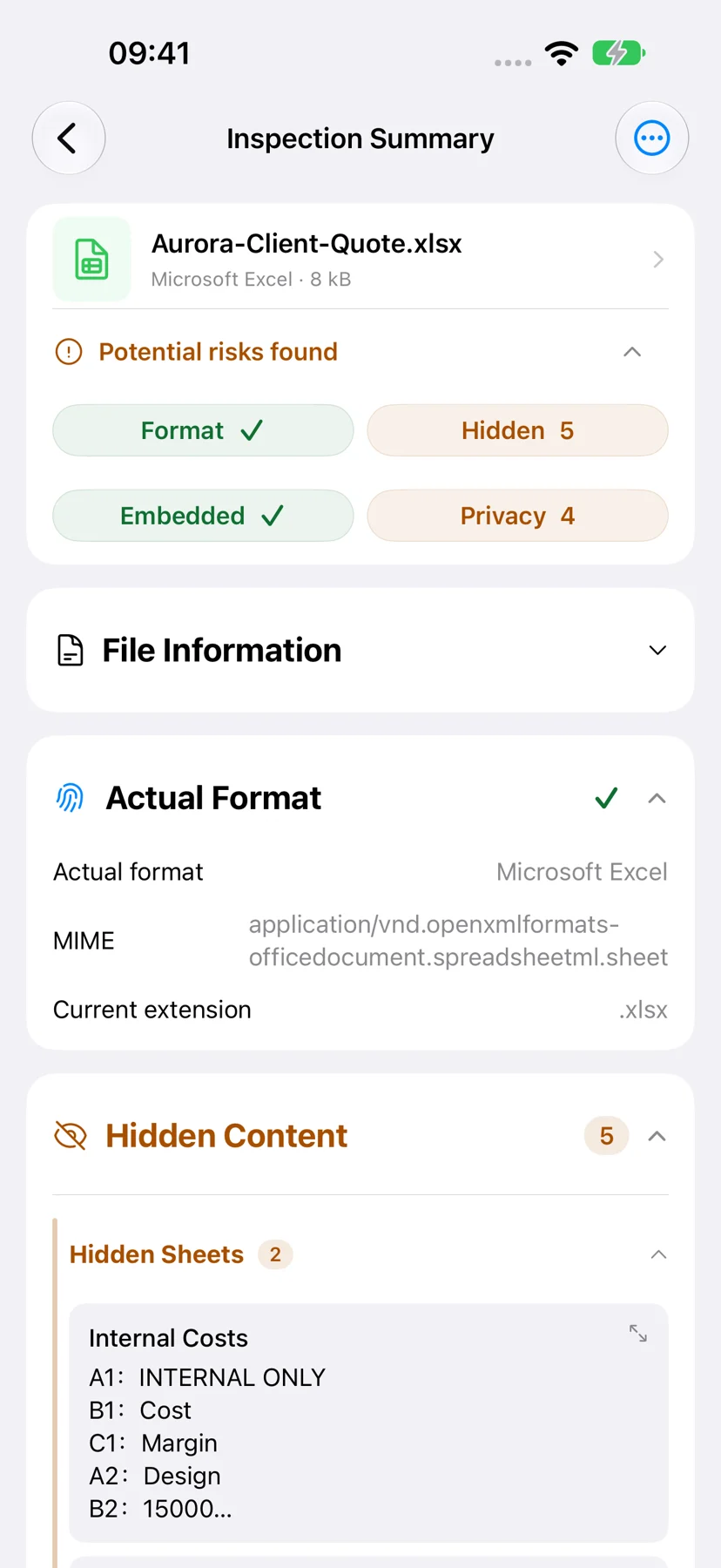
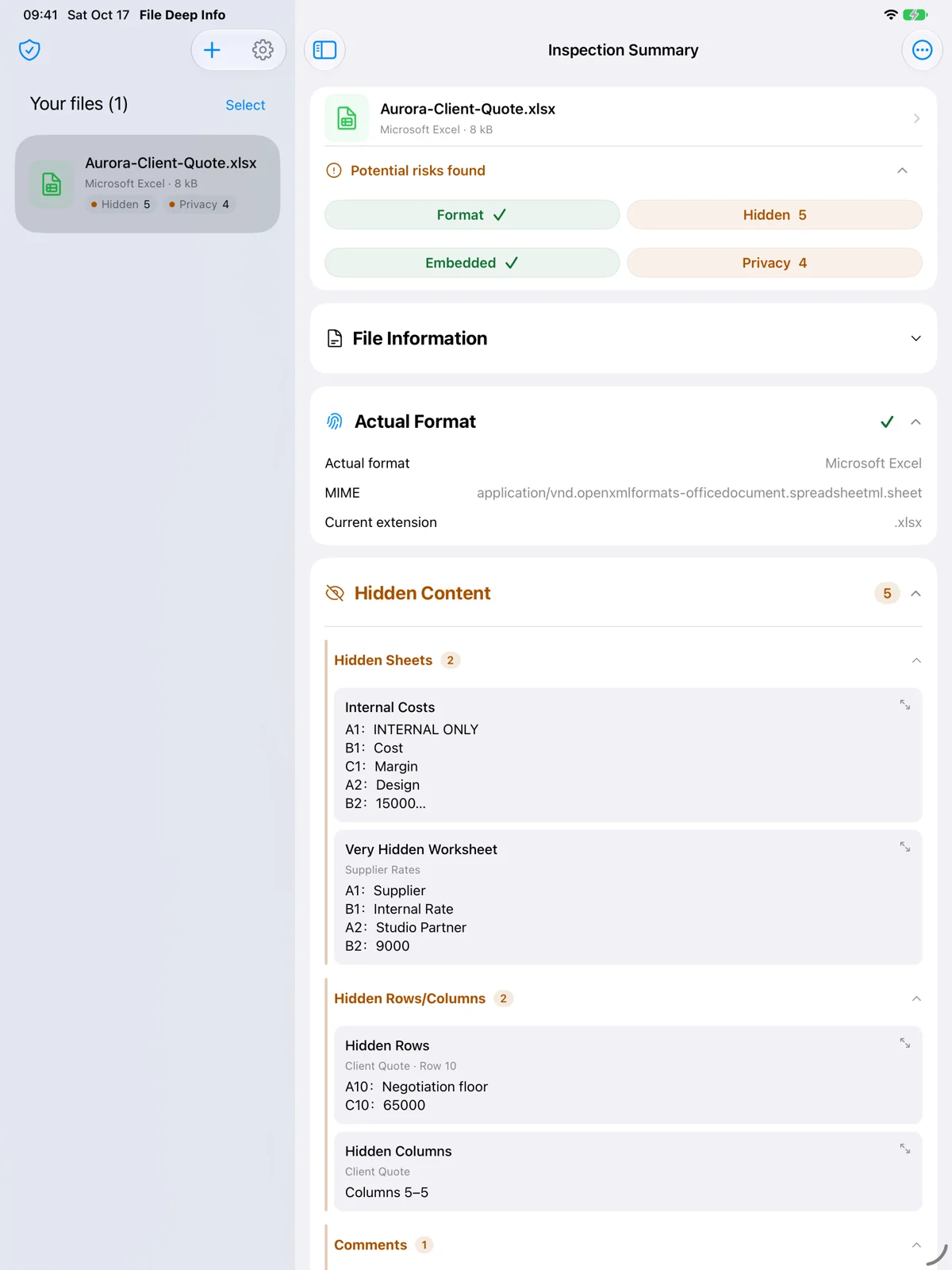
検査の概要を確認
iPhone ではファイルをタップして概要を開きます。iPad では十分な幅がある場合、一覧と詳細を並べて表示します。画像はモバイル版の App Store 用資料から掲載しています。
03
ファイル内の添付ファイルを開く
PDF 内の ZIP に Excel が入っている場合など、添付ファイルのツリーをたどって目的のファイルを探します。
iPhone / iPad
- 埋め込みファイルを展開し、ファイルをタップしてプレビューします。
- 保存するには書き出しを使います。一括書き出しでは先にファイルを選び、選択項目を書き出します。書き出しには Pro が必要です。
Mac
- 埋め込みオブジェクトのタブでツリーを展開し、対象を選んでプレビューします。
- 右クリックから書き出します。コンテナでは一括書き出しも利用できます。書き出しとシステムのアプリで開く操作には Pro が必要です。
04
項目を選んでコピーを作成する
クリーンアップは選択したメタデータ項目を削除します。文書内の隠しコンテンツは元の編集アプリで修正します。
iPhone / iPad
- メタデータを展開し、削除する項目を選びます。プライバシー項目をまとめて選択することもできます。
- クリーンアップと書き出しを実行します。コピーができたら、削除した項目や新しい検査結果を確認し、コピーをプレビューできます。
Mac
- メタデータのタブで削除できる項目を選び、クリーンアップと書き出しを実行します。
- 結果ウインドウで削除した情報とコピーの検査結果を確認します。原本は保持されます。
05
コピーを保存して共有する
コピーの作成後は保存を完了してください。送信や提出には保存したコピーを使います。
iPhone / iPad
- 結果画面からファイルへの保存を選び、保存先を指定します。共有からコピーを送信することもできます。
- クリーンなコピーの保存・共有には Pro が必要です。コピーの作成と結果の確認は無料です。
Mac
- 結果ウインドウで「コピーを保存…」を選び、ファイル名と保存先を指定します。
- 保存には Pro が必要です。保存後にフォルダを開き、送信するコピーを確認できます。
06
Pro の購入と復元
同じ Apple Account なら、一度の Pro 購入で iPhone、iPad、Mac に対応します。サブスクリプションは不要です。
iPhone / iPad
- 設定から Pro のページを開き、機能と購入オプションを確認します。
- 購入済みの場合は Pro のページから購入を復元します。購入時の Apple Account を使ってください。
Mac
- アプリケーションメニューから Pro の購入画面を開きます。
- 購入済みの場合はアプリケーションメニューの「購入を復元」を使います。購入時の Apple Account を使ってください。
07
再検査とサポート
検査が未完了、または分析に失敗した場合は、ファイルを再検査します。
iPhone / iPad
- 検査概要の右上の操作メニューから再検査を選びます。
- サポートが必要な場合はファイル形式、操作手順、アプリのバージョン、表示された状態を控え、お問い合わせページから連絡してください。
Mac
- 概要の再検査ボタンを使い、各検査項目の状態を確認します。
- サポートにはファイル形式、操作手順、アプリのバージョン、状態のスクリーンショットをお知らせください。