File Deep Info · iPhone / iPad / Mac
幫助中心
從第一次匯入,到檢查詳情、清理隱私和儲存副本。適用於 iPhone、iPad 與 Mac。
01
匯入檔案,開始檢查
新增檔案後會自動開始分析。先選取檔案,再查看檢查結果。
iPhone / iPad
- 點選「+」新增檔案,選擇從檔案或照片選取。檔案選擇器支援一次選取多個檔案。
- iPhone 點選清單中的檔案開啟摘要;iPad 可在側邊欄切換檔案,窄視窗下使用側邊欄按鈕返回清單。
Mac
- 使用匯入按鈕選擇一個或多個檔案,也可以將檔案拖入視窗。
- 新增檔案會在背景依序分析;點選檔案清單中的項目切換結果。
02
先讀摘要,再查看詳情
按真實格式、隱藏內容、嵌入檔案和中繼資料逐項查看。
iPhone / iPad
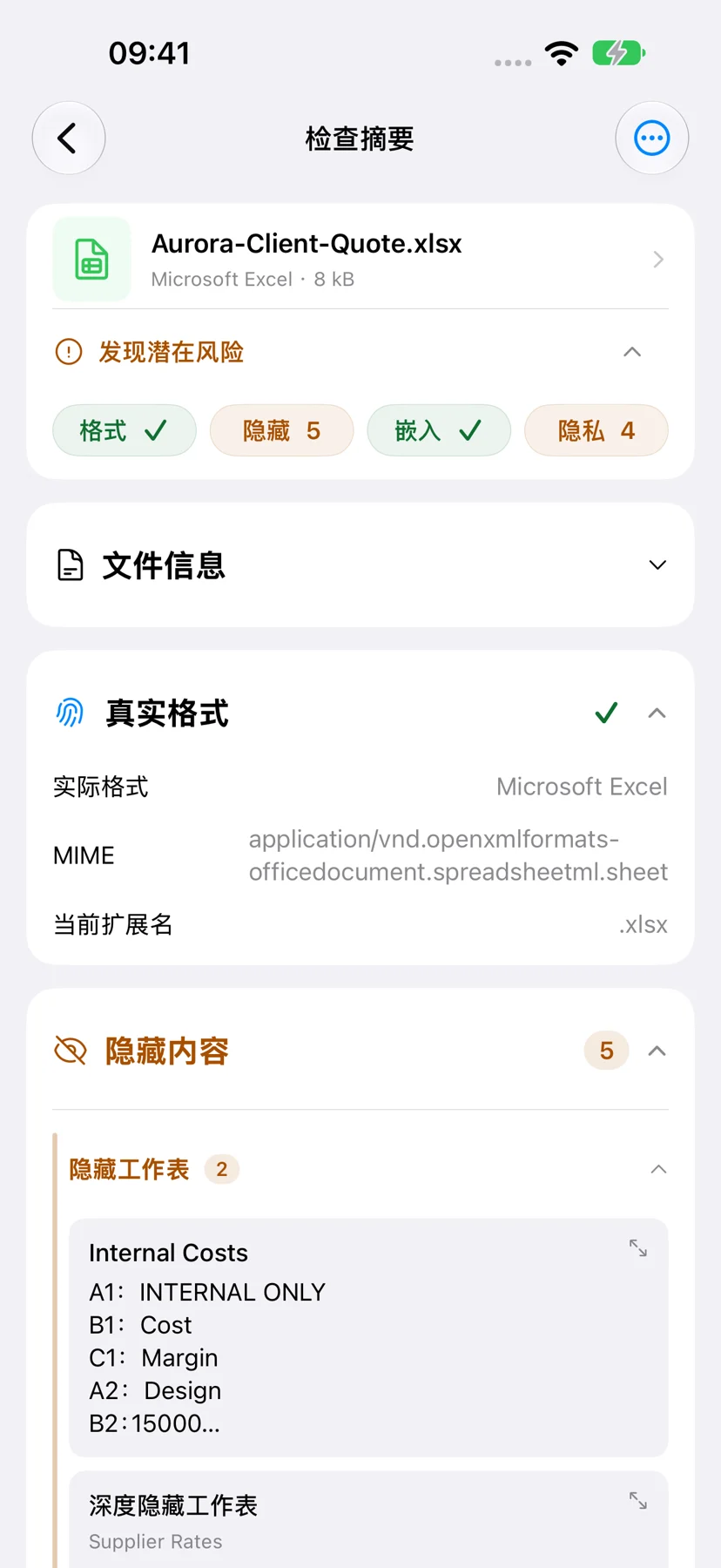
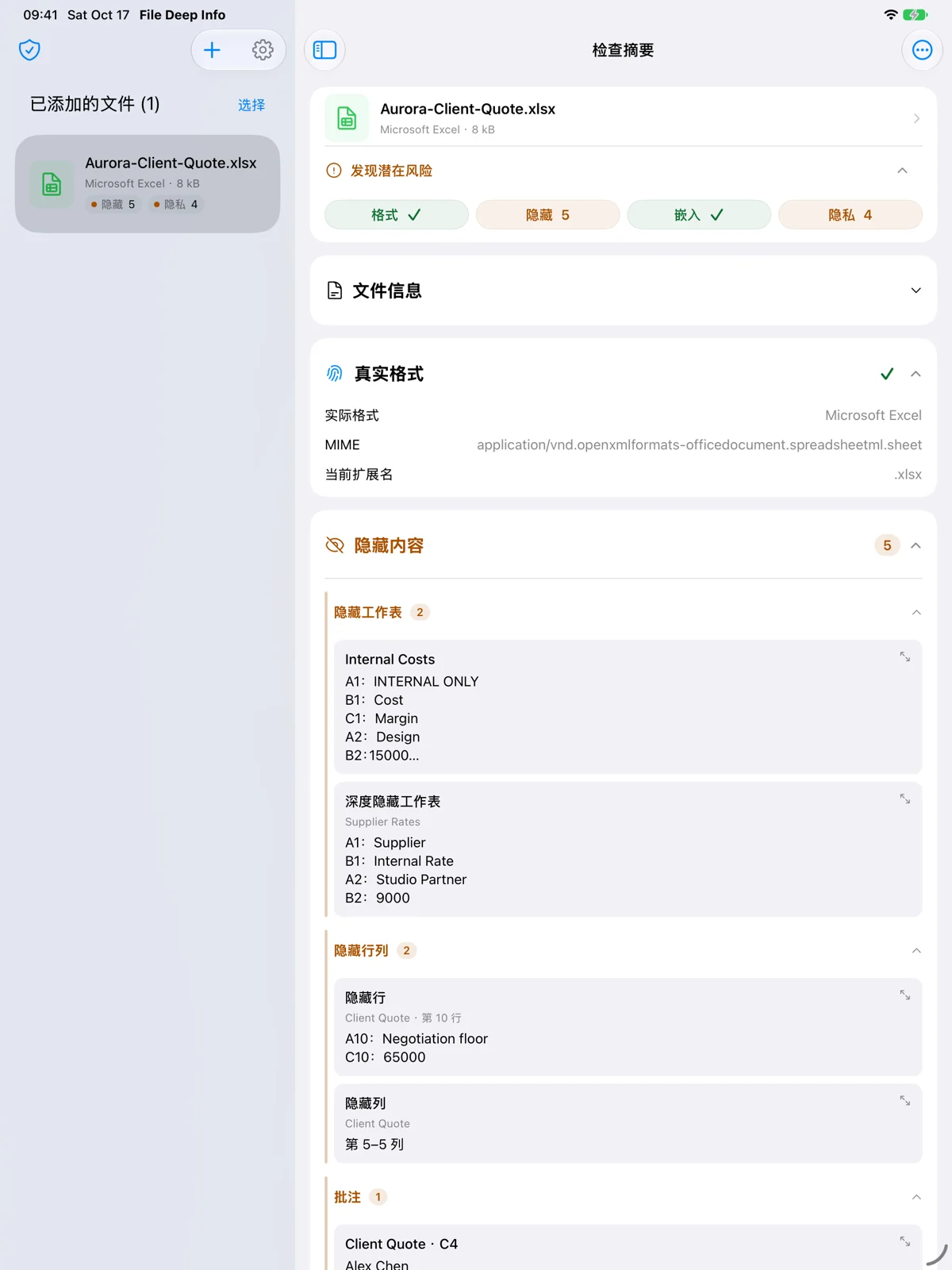
- 在檢查摘要展開對應區段,點選項目查看詳情;點選檔案標題區域可預覽原始檔。
- 真實格式用於核對副檔名;隱藏內容用於定位隱藏文字、工作表或備註;中繼資料用於查看作者、時間、GPS 等欄位。
Mac
- 在概覽查看整體結果和校驗值,再切換至隱藏資料、嵌入物件或中繼資料。
- 按欄位標題排序檢查結果,開啟項目詳情以核對內容和位置。
查看檢查摘要
iPhone 點選檔案進入檢查摘要;iPad 在空間足夠時並排顯示檔案清單與詳情。以下截圖來自行動版上架素材。
03
展開檔案裡的附件
例如 PDF 中包含 ZIP,而 ZIP 中還有 Excel。沿附件樹逐層查看。
iPhone / iPad
- 展開嵌入檔案,點選檔案預覽內容。
- 需要儲存時使用匯出入口;批次匯出時先選取檔案,再匯出所選項目。匯出需要 Pro。
Mac
- 進入嵌入物件,展開樹狀清單並選取物件查看預覽。
- 以右鍵選取物件匯出;容器提供批次匯出。匯出及使用系統應用程式開啟物件需要 Pro。
04
選擇欄位,產生清理副本
清理會移除你選取的中繼資料欄位。隱藏的文件內容應回到原編輯應用程式修改。
iPhone / iPad
- 展開中繼資料,選取要移除的欄位,或選取全部隱私欄位。
- 執行清理與匯出,等待副本產生,再查看已清理欄位、檢查結果或預覽副本。
Mac
- 進入中繼資料,選取可清理欄位,執行清理並匯出。
- 在清理結果視窗查看已清理內容和副本檢查結果;原始檔保留。
05
儲存副本,再用於分享
產生副本後,還需要完成儲存操作。傳送或提交儲存後的副本。
iPhone / iPad
- 在清理結果頁選擇儲存到檔案並指定位置,或使用分享功能傳送副本。
- 儲存或分享清理副本需要 Pro;免費版可先產生副本並查看結果。
Mac
- 在清理結果視窗點選「儲存副本…」,選擇檔名與位置。
- 儲存需要 Pro。完成後可開啟所在位置,找到要傳送的副本。
06
解鎖 Pro 與恢復購買
同一 Apple 帳號一次購買 Pro,可在 iPhone、iPad 和 Mac 使用,無需訂閱。
iPhone / iPad
- 進入設定,開啟 Pro 頁面查看權益和購買選項。
- 已購買時,在 Pro 頁面選擇恢復購買,使用購買時的 Apple 帳號。
Mac
- 在應用程式選單開啟 Pro 購買入口。
- 已購買時,使用應用程式選單中的「恢復購買」,並使用購買時的 Apple 帳號。
07
重新檢查與取得協助
若顯示未完成或分析失敗,先重新檢查檔案。
iPhone / iPad
- 在檢查摘要右上角的更多操作中選擇重新檢查。
- 需要協助時,記錄檔案類型、操作步驟、應用程式版本和顯示狀態,透過聯絡頁面說明問題。
Mac
- 在概覽點選重新檢查按鈕,再核對各檢查項目的狀態。
- 需要協助時,提供檔案類型、操作步驟、應用程式版本與狀態截圖。